
文章摘要
茉灵智库
type
Post
status
Published
slug
46
date
Jan 1, 2024
summary
全网VIP视频免费观看指南,手机电脑免费看短剧、电视剧、电影教程,包含VIP视频解析方法与iOS适配指南
tags
教程
工具
热门
必看
category
技术教程
icon
password
Author
CreatedAt
Dec 21, 2022 10:46 AM
CreatedBy
PublishDate
AISummar
这篇文章提供了一系列教程和工具,用于免费观看各大视频网站的VIP视频和短剧。此外,还提供了一些在线影视和短剧观看的资源链接,以及如何在iOS设备上安装相应的扩展来实现免费观看。
Tags
URL
UpdatedAt
May 2, 2026 01:17 PM
UpdatedBy
一、网页版(在线影视|短剧观看)


收录了抖音和快手平台的大部分爽剧短剧(停止维护)


天天短剧库:天天短剧库 (夸克网盘)
很多朋友想要 iOS 影视软件,抽空简单整理了一些;由于是“伪装”上架 App Store,若提示 "所在地区不提供此App" 说明该软件已下架!
全网VIP视频免费破解,通过集成多个第三方解析接口,绕过视频网站的会员限制,可享受免费的视频观看体验


无广告,线路多,有弹幕,电影综艺动漫短剧都有


涵盖了国产热播剧、国产动漫、番剧、港剧、韩剧、美剧、泰剧、港剧、英剧、德剧等
请勿相信网站中的任何广告!
免费安卓影视APP
免费多线路安卓影视应用,无广告,画质超清
TVBox 的安卓竖屏优化版,内置了饭太硬规则,无广告可换源
二、插件版(电脑/手机端通用)
GitHub项目地址


1.安装用户脚本管理器
首先需要安装一个油猴脚本管理插件。您可以根据当前使用的浏览器来选择一个用户脚本管理器
桌面端
- Microsoft Edge:Tampermonkey
- Chrome:Tampermonkey 或 Violentmonkey
- Safari:Tampermonkey 或 Userscripts
- Firefox:Greasemonkey、Tampermonkey 或 Violentmonkey
- Opera:Tampermonkey
- Maxthon:Violentmonkey
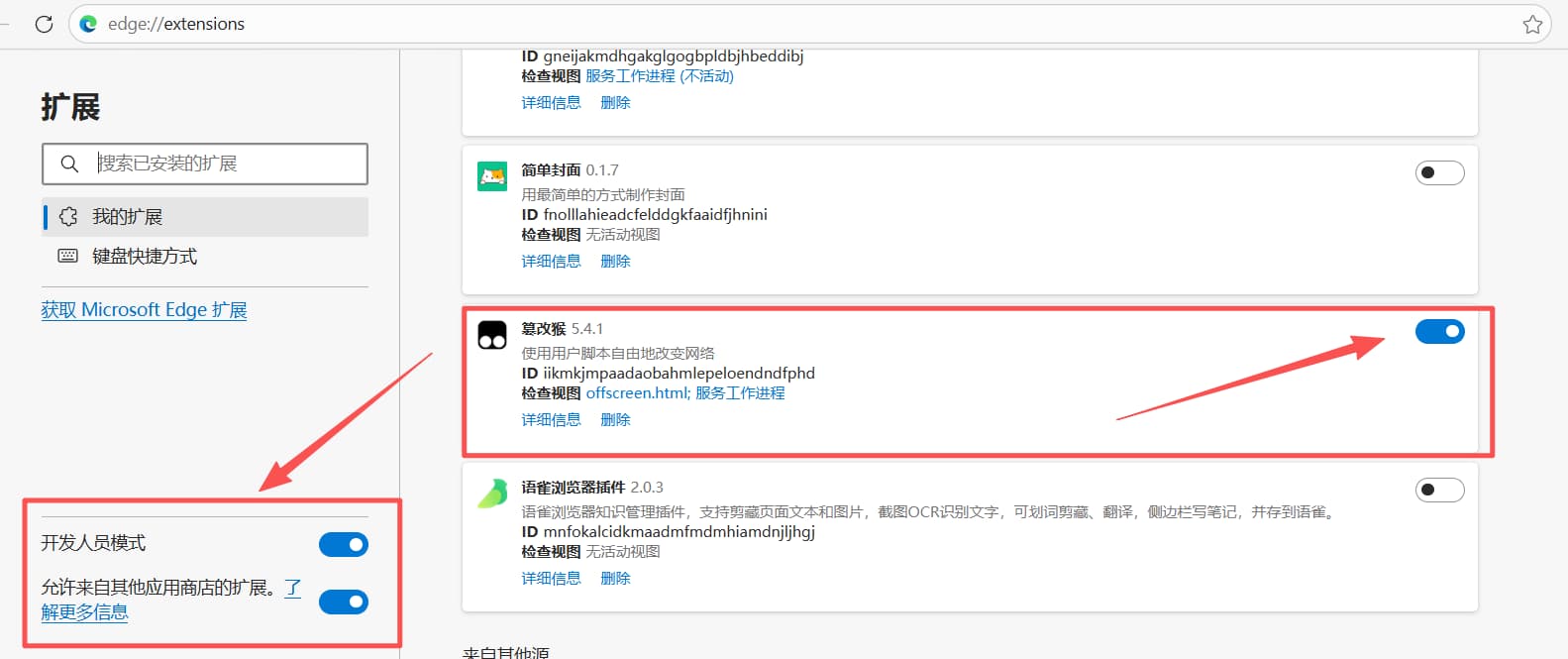
脚本管理器权限提醒
安装
Tampermonkey / 篡改猴 等脚本管理器后,请手动检查并开启「允许用户脚本」或类似权限,否则脚本可能不会运行。常见检查方法如下:
- 打开当前浏览器的
扩展或插件页面
- 找到你已安装的脚本管理器(如
Tampermonkey / 篡改猴)
- 打开该扩展的详情页
- 检查是否存在以下类似选项,并确认已开启:
- 允许用户脚本
- 允许此扩展运行用户脚本
- 站点访问权限:在所有站点上
如果这些权限没有开启,脚本即使安装成功,也可能完全不运行。
手机端(Android)
- X浏览器:(不需要安装插件)
- Via浏览器:Via 浏览器下载
- Edge浏览器:扩展-管理扩展里面获取篡改猴插件或脚本猫
- Firefox:Greasemonkey、Tampermonkey 或 Violentmonkey
- Kiwi:Tampermonkey 或 Violentmonkey
手机端(iOS)
- Safari:(推荐)应用商店安装Stay | 通用使用教程(一分钟视频)
视频中粘贴的链接替换为:https://cdn.jsdmirror.com/gh/88lin/video_vip@main/video_vip.user.js
如果链接失效,可看第5步中的脚本代码,在编写脚本中粘贴代码进去
- Safari:Userscripts(ios15+) | 使用教程
2. 安装脚本
脚本链接:全网vip视频免费破解
- 点击上方提供的脚本链接
- 在脚本页面点击"安装"按钮
- 确认安装权限
- 刷新目标视频网站页面
如果脚本安装后没有生效,请优先检查:
- 脚本管理器是否已启用
- 脚本是否已成功安装并处于开启状态
- 浏览器中是否已开启 允许用户脚本 或类似权限
- 当前网站是否在脚本支持范围内
- 是否有广告拦截器、隐私插件或浏览器设置阻止脚本运行
3. 使用方法
- 左上角有VIP的悬浮按钮,点一下VIP下面的按钮(默认是'关'),点一下变成'开',然后在VIP那里可以选解析源
- 手动解析:点击页面左侧的"VIP"按钮,选择解析接口
- 自动解析:点击"开"按钮启用自动解析功能
- 移动按钮:右键拖拽VIP按钮到任意位置
1、播放接口为多个,不能用就换下一个,有问题可以在评论区留言
2、每打开一个新网站都需要把左侧VIP下方的开关打开,之后就默认打开了
3、全屏播放会显示关闭弹幕按钮
4.广告拦截器安装与配置教程
本脚本调用的解析接口均来自第三方站点,部分接口页面可能会出现广告。这些广告不属于脚本本身生成的内容,脚本也无法保证 100% 屏蔽所有第三方广告。
为获得更好的体验,建议搭配 AdGuard 广告拦截器 使用:
- 桌面端: 推荐安装
AdGuard Browser Extension浏览器扩展
- Android: 推荐安装
AdGuard for AndroidApp
- iPhone / iPad: 推荐安装
AdGuard for iOSApp,并开启 Safari 保护
桌面端安装教程(Windows / macOS)
AdGuard 官方说明:浏览器扩展支持
Chrome、Firefox、Edge、Opera、Yandex Browser。安装步骤
- 打开 AdGuard 浏览器扩展官方说明页:https://adguard.com/kb/adguard-browser-extension/installation
- 根据你的浏览器,进入对应的官方扩展商店页面。
- 点击「安装」「添加到浏览器」或「获取」。
- 安装完成后,确保扩展已启用。
建议配置
- 安装完成后,点击浏览器工具栏中的 AdGuard 图标。
- 确保广告拦截处于启用状态。
- 保持过滤器自动更新为开启。
- 如果某个解析页仍有广告,可尝试使用 AdGuard 的「屏蔽此元素」功能手动隐藏。
Android 安装教程
安装步骤
- 在手机浏览器中打开 AdGuard Android 官方下载页:https://adguard.com/apk
- 下载
adguard.apk。
- 如果系统提示「禁止安装未知来源应用」:
- 点击系统弹窗中的「设置」
- 允许当前浏览器安装未知来源应用
- 返回安装界面,点击「安装」。
- 安装完成后,打开 AdGuard。
首次配置步骤
- 打开 AdGuard 首页,确认总保护开关已开启。
- 打开「保护」选项卡,确认 广告拦截 已开启。
- 打开「设置」→「过滤」→「网络」,确认 HTTPS 过滤 已开启。这是官方排查移动端网页广告时明确要求检查的关键项。
- 打开「设置」→「过滤」→「过滤器」→「广告过滤器」,确认 AdGuard 基本过滤器 已开启。
- 建议保持过滤器自动更新开启。
建议补充配置
- 打开「应用管理」。
- 找到你常用的视频浏览器(如
Edge、Chrome、Firefox、Samsung Internet)。
- 确保该浏览器的流量已通过 AdGuard 过滤。
- 如果浏览器页面广告仍明显漏拦,可在 AdGuard 内检查该浏览器是否被排除过滤。
注意事项
- 即使开启 HTTPS 过滤,也仍可能漏拦第三方解析页广告,特别是解析站自带广告、同页跳转广告或动态脚本广告。
iPhone / iPad 安装教程
安装步骤
- 打开
App Store。
- 搜索
AdGuard。
- 找到
AdGuard - adblock&privacy,点击获取并安装。
- 安装完成后,打开 AdGuard。
建议配置
- 在 AdGuard 中开启 Safari Protection。
- 进入 Safari 相关设置后,尽量保持所有 Content Blockers 处于启用状态。官方文档明确建议:为获得最佳过滤质量,请保持所有内容拦截器开启。
- 如果需要更强的 Safari 过滤体验,可继续查看 AdGuard 的高级保护和 Safari Web Extension 相关说明。
注意事项
- iOS 的广告拦截能力受 Safari 和系统机制限制。
- 即使安装 AdGuard,第三方解析页广告也不保证全部拦截。
- 如果你使用的是非 Safari 浏览器,拦截效果可能不如 Safari 稳定。
针对本脚本用户的特别提醒
- 本脚本不会主动投放广告。
- 部分解析接口属于第三方站点,这些站点可能带有广告、弹层、下载提示、跳转按钮或伪装播放按钮。
- 请不要轻信页面中的任何充值、下载、更新、加群、中奖、安装 App 等提示。
- 如遇广告误导,请直接关闭当前解析页或切换其他解析接口。
- 移动端广告拦截效果通常弱于桌面端。
- 如果某个解析接口广告太多,建议不要继续使用该接口。
5.(备用)添加自定义脚本
安装好后自动启用,扩展区域会出现相应扩展图标,点击【添加新脚本】,里面原有的代码全部删除,把下面的代码复制进去,Ctrl+S保存就可以啦。
或者直接粘贴以下内容(点此打开)

Author
茉灵智库
License
CC BY-NC-ND 4.0
Notice
BY-NC-SA 协议
Source URL
https://blog.88lin.eu.org/article/46